Acessando o Cluster
Nesta seção:
O GridUnesp utiliza o sistema operacional Linux e permite acesso remoto via conexão segura SSH (Secure Shell). Esta seção explica como estabelecer essa conexão a partir de diferentes sistemas operacionais.
Importante
O servidor access.grid.unesp.br é exclusivamente para:
Acesso à sua conta
Preparação de scripts e arquivos
Submissão de jobs com
sbatch
NÃO execute simulações neste servidor. Jobs devem ser submetidos para execução nos nós de processamento.
Acesso via Linux/Unix/MacOS
Em sistemas baseados em Unix (Linux, MacOS), utilize o terminal:
ssh seu_usuario@access.grid.unesp.br
Substitua seu_usuario pelo login escolhido durante o cadastro (consulte Cadastro).
Acesso via Microsoft Windows
No Windows, é necessário instalar um cliente SSH. Recomendamos:
Configuração do PuTTY
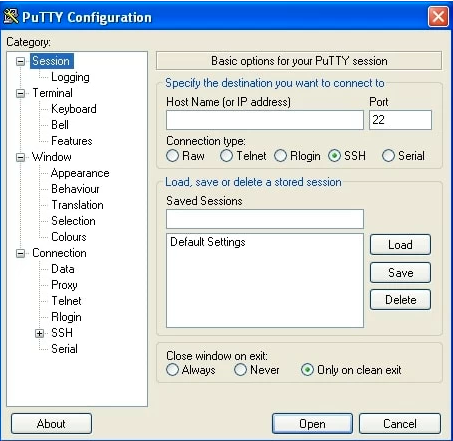
Preencha os campos:
Host Name:
access.grid.unesp.brPort:
22Connection type:
SSH
Clique em Open. Uma janela de terminal será aberta solicitando seu login e senha.
Configuração do WinSCP

Preencha os campos:
File protocol:
SCPHost name:
access.grid.unesp.brPort number:
22User name: Seu login do GridUnesp
Password: Sua senha do GridUnesp
Clique em Login. A interface mostrará:
Lado esquerdo: seu computador local
Lado direito: seu diretório
/home/no GridUnesp
Para abrir o terminal, clique no ícone quadrado preto na barra superior.
Confirmação de Segurança
Primeiro Acesso
Ao conectar pela primeira vez, o cliente SSH exibirá uma mensagem similar a:
The authenticity of host 'access.grid.unesp.br (200.145.46.48)' can't be established.
ED25519 key fingerprint is SHA256:+HEvFMmo0EA6ipPMJSaj5+Q6IabebRN+nRD0nxdYrKQ.
Are you sure you want to continue connecting (yes/no)?
Verifique se a fingerprint corresponde a uma das fingerprints abaixo:
RSA:     SHA256:X3iCb13fWj7u2Tvp/MCCpn0brfSNS5Ie6ehm6lsvPSQ
ECDSA:   SHA256:WVFokXOLnuH9+2e7xxRU2gp7XJqxwuE6H8bbUMqTCXo
ED25519: SHA256:+HEvFMmo0EA6ipPMJSaj5+Q6IabebRN+nRD0nxdYrKQ
Se corresponder, digite yes e pressione Enter.
Dica
Para verificar as chaves a qualquer momento:
ssh-keyscan access.grid.unesp.br | ssh-keygen -lf -
Mudança de Chave do Servidor
Se você ficou muito tempo sem acessar, poderá encontrar um erro como:
@@@@@@@@@@@@@@@@@@@@@@@@@@@@@@@@@@@@@@@@@@@@@@@@@@@@@@@@@@@
@    WARNING: REMOTE HOST IDENTIFICATION HAS CHANGED!     @
@@@@@@@@@@@@@@@@@@@@@@@@@@@@@@@@@@@@@@@@@@@@@@@@@@@@@@@@@@@
Isso ocorre quando a chave do servidor muda (por exemplo, após manutenção). Para resolver:
No Linux:
ssh-keygen -f "/home/seu_usuario_local/.ssh/known_hosts" -R "access.grid.unesp.br"
No Mac:
ssh-keygen -f "/Users/seu_usuario_local/.ssh/known_hosts" -R "access.grid.unesp.br"
Aviso
seu_usuario_local é o login do seu computador pessoal, não seu login do GridUnesp.
Após remover a entrada antiga, tente conectar novamente.
Solução de Problemas de Acesso
Conexão Recusada
ssh: connect to host access.grid.unesp.br port 22: Connection refused
Causa provável: Bloqueio pelo sistema Fail2Ban após múltiplas tentativas com senha incorreta ou uso excessivo de SCP. Veja detalhes na seção Bloqueio de Usuário (Fail2Ban).
Solução: Aguarde 15 minutos e tente novamente.
Permissão Negada
Permission denied, please try again.
Causas possíveis:
Senha incorreta
Usuário incorreto
Conta bloqueada
Soluções:
Verifique se o usuário está correto
Se esqueceu a senha, reset em: https://www.ncc.unesp.br/password-new/
Se o problema persistir, contate o suporte (
support.ncc@unesp.br)
Ver também
Cadastro - Como criar sua conta
Segurança - Procedimentos de segurança
Solução de Problemas - Outros problemas de acesso